 RGXbot
Antes de começar
Corrija o piso e a edição do mapa com o editor Special Areas.
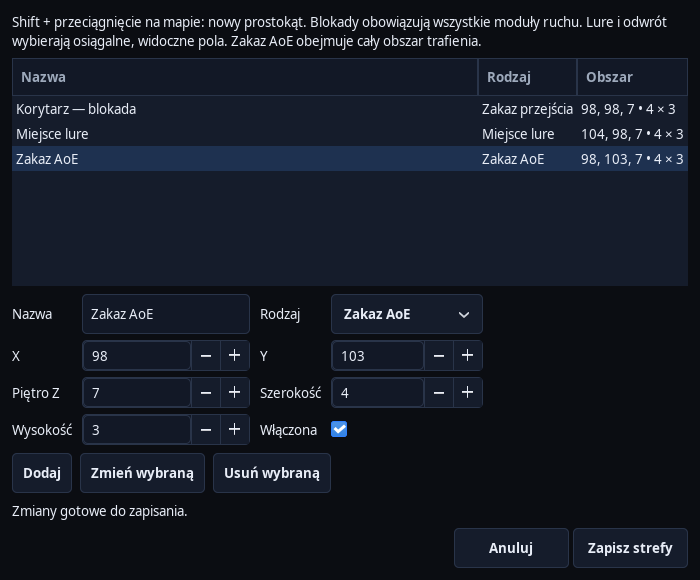 Abrir captura completa ↗
Captura da interface real da versão de desenvolvimento. Configurações e dados são exemplos.
Selecione o retângulo
Abra o Mapa, centralize a visualização e defina o piso Z. Segure Shift e arraste com o botão esquerdo do mouse. Você também pode usar Special Areas - editar zonas... ou RMB no mapa.
Dê um nome e verifique os limites
No editor, defina o nome, X, Y, piso, largura e altura. Um retângulo pode ter até 128 × 128 campos. Desenhe primeiro uma pequena zona para verificar facilmente seu funcionamento.
Selecione o tipo
Uma proibição de travessia bloqueia o tráfego dos campos. A proibição AoE protege os campos contra ataques de área configurados. O ponto de atração e o ponto de recuo indicam as posições preferidas para esses comportamentos; você define seus limites em Targetingu.
Salvar zonas
Adicionar cria uma entrada, Alterar selecionada atualiza a seleção e Remover selecionada a remove. Salvar áreas salva a lista e as alterações atuais. Depois, Arquivo → Salvar salva a configuração completa em XML.
Confira o mapa e funcionamento
Vermelho indica bloqueio de movimento, roxo restrição de AoE, amarelo área de lure e azul área de recuo. Ocultar a camada de áreas apenas oculta o desenho. Desative uma regra pelo controle Ativada no editor.
Confira as áreas sobrepostas
Um bloco de passagem tem precedência sobre uma isca ou local de retirada no mesmo quadrado. Esses locais devem ser acessíveis em um mapa conhecido. A visualização das linhas entre WPTs não recalcula zonas; avaliar o movimento real e a pegada do personagem.
Após concluir o guia
O mapa mostra as zonas salvas e os módulos apropriados levam em consideração suas regras.
Quando algo não funciona
Desabilitar uma camada não desabilita o bloqueio
Abra o editor, desmarque Habilitado para esta zona e salve.
A área de lure não é usada
Verifique a ação do Lure na regra, piso, limites e caminho livre. Se não houver campo disponível, a rota atual será usada.