 RGXbot
Zanim zaczniesz
Właściwe piętro mapy i wydanie z edytorem Special Areas.
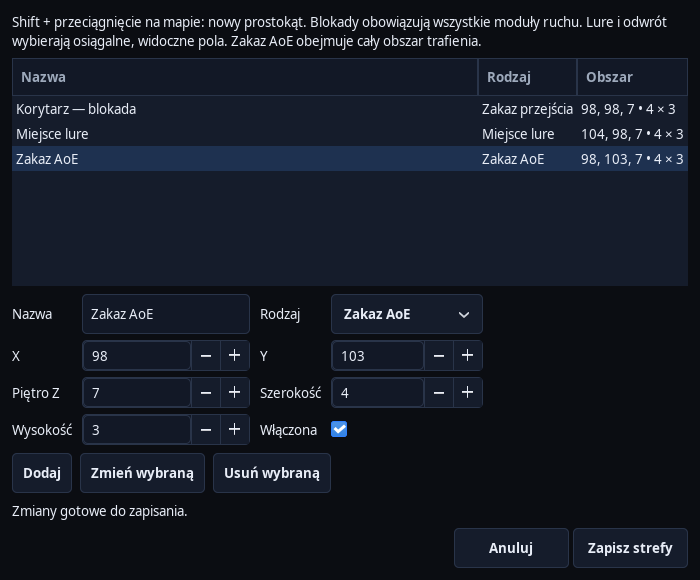 Otwórz pełny zrzut ↗
Zrzut rzeczywistego interfejsu wersji rozwojowej. Ustawienia i dane są przykładowe.
Zaznacz prostokąt
Otwórz Mapa, wycentruj widok i ustaw piętro Z. Przytrzymaj Shift i przeciągnij lewym przyciskiem myszy. Możesz też użyć Special Areas — edytuj strefy… albo PPM na mapie.
Nadaj nazwę i sprawdź granice
W edytorze ustaw nazwę, X, Y, piętro, szerokość i wysokość. Jeden prostokąt może mieć do 128 × 128 pól. Narysuj najpierw niewielką strefę, aby łatwo sprawdzić jej działanie.
Wybierz rodzaj
Zakaz przejścia blokuje pola dla ruchu. Zakaz AoE chroni pola przed skonfigurowanymi atakami obszarowymi. Miejsce lure i Miejsce odwrotu wskazują preferowane pozycje dla tych zachowań; ich progi ustawiasz w Targetingu.
Zapisz strefy
Dodaj tworzy wpis, Zmień wybraną aktualizuje zaznaczony, a Usuń wybraną go usuwa. Zapisz strefy utrwala listę i bieżącą edycję. Następnie Plik → Zapisz zapisuje pełną konfigurację w XML.
Sprawdź mapę i działanie
Czerwony oznacza blokadę, fioletowy zakaz AoE, żółty lure, a niebieski odwrót. Ukrycie warstwy Strefy wyłącza tylko rysunek. Regułę wyłączasz przełącznikiem Włączona w edytorze.
Zweryfikuj nakładające się strefy
Blokada przejścia ma pierwszeństwo przed miejscem lure lub odwrotu na tym samym polu. Te miejsca muszą być osiągalne na znanej mapie. Podgląd linii między WPT nie przelicza stref; oceniaj faktyczny ruch i ślad postaci.
Po wykonaniu instrukcji
Mapa pokazuje zapisane strefy, a odpowiednie moduły uwzględniają ich reguły.
Gdy coś nie działa
Wyłączenie warstwy nie wyłącza blokady
Otwórz edytor, odznacz Włączona dla tej strefy i zapisz.
Strefa lure nie jest używana
Sprawdź akcję Lure w regule, piętro, limity i wolną drogę. Przy braku osiągalnego pola używana jest dotychczasowa trasa.