 RGXbot
Antes de começar
Linux x86_64, instalação separada do Tibia, conta RGXHub e acesso à Internet.
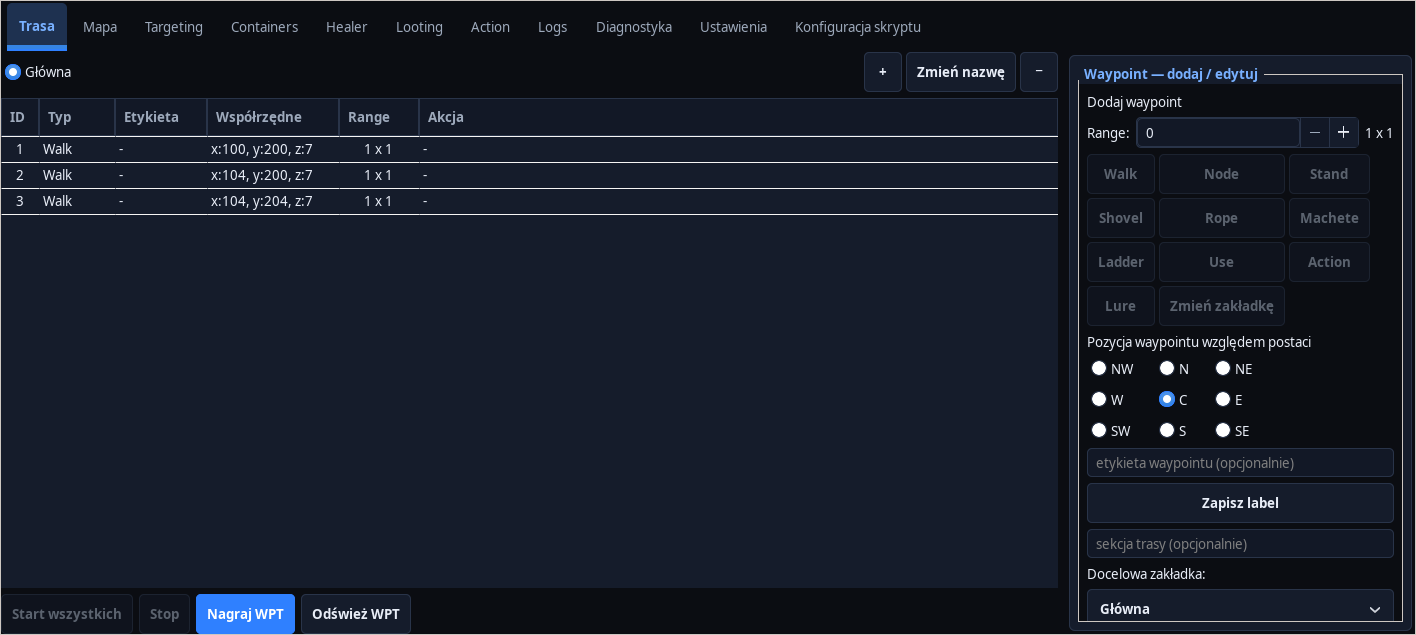 Abrir captura completa ↗
Captura da interface real da versão de desenvolvimento. Configurações e dados são exemplos.
Instale RGXbot e RGX HUB
Baixe o instalador do site oficial de atualização. Execute-o como um usuário normal e selecione Instalar. O pacote inclui aplicativos e um atualizador; você instala o jogo separadamente.
Selecione o cliente do jogo
Abra o RGX HUB pelo menu de aplicativos. Nas configurações, selecione a localização da sua instalação do Tibia. Inicie o cliente e entre com o personagem que deseja configurar.
Confirme a conta e o acesso
Faça login em sua conta RGXHub. Verifique sua licença e o status do dispositivo. A conta do portal e o gerente local RGX HUB desempenham funções diferentes: o portal mostra o acesso e a aplicação trata de caracteres e telas.
Carregue o caractere correto
Abra o painel RGXbot do personagem e confira o nome e o cliente selecionado. Apenas ter o painel aberto não significa que as leituras estejam prontas. Aguarde HP, MP e posição atuais.
Prepare o primeiro perfil
Salve a configuração vazia via Arquivo → Salvar como… e selecione um dos quatro locais de perfil. Em seguida, defina a cura, a regra de um monstro e o caminho curto de acordo com os próximos guias.
Verifique os módulos um por um
Verifique primeiro o Healer, depois Targeting e Looting e, por último, a rota. Antes de deixar a sessão em execução, verifique os limites de stamina e o tratamento de morte. Carregar um perfil não inicia a caça automaticamente.
Após concluir o guia
O painel mostra o personagem correto e as leituras atuais, e a configuração possui seu próprio perfil salvo.
Quando algo não funciona
Nenhum dado de personagem disponível
Verifique o cliente selecionado, o status de login e a mensagem em Diagnóstico. Não atribua acidentalmente um segundo caractere.
Acesso indisponível
Verifique sua conta, licença e dispositivos no portal; o próprio cliente do jogo em execução não confirma a autorização de RGXHub.