 RGXbot
Zanim zaczniesz
Linux x86_64, osobno zainstalowana Tibia, konto RGXHub i dostęp do Internetu.
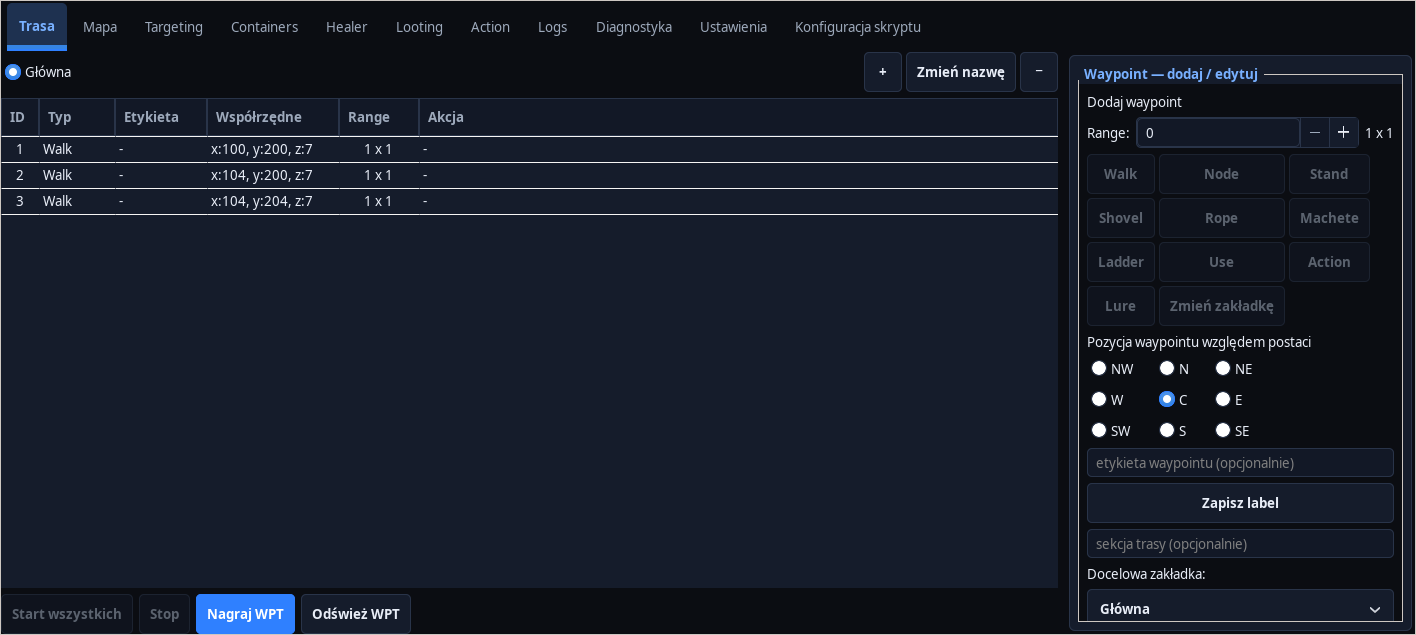 Otwórz pełny zrzut ↗
Zrzut rzeczywistego interfejsu wersji rozwojowej. Ustawienia i dane są przykładowe.
Zainstaluj RGXbot i RGX HUB
Pobierz instalator z oficjalnej strony aktualizacji. Uruchom go jako zwykły użytkownik i wybierz Zainstaluj. Pakiet zawiera aplikacje oraz aktualizator; grę instalujesz osobno.
Wskaż klienta gry
Otwórz RGX HUB z menu aplikacji. W ustawieniach wybierz lokalizację własnej instalacji Tibii. Uruchom klienta i zaloguj postać, którą chcesz skonfigurować.
Potwierdź konto i dostęp
Zaloguj się na swoje konto RGXHub. Sprawdź stan licencji i urządzenia. Konto portalu oraz lokalny menedżer RGX HUB pełnią różne role: portal pokazuje dostęp, a aplikacja obsługuje postacie i ekrany.
Załaduj właściwą postać
Otwórz jej panel RGXbot i sprawdź nazwę postaci oraz wybrany klient. Samo otwarte okno panelu nie oznacza, że odczyt klienta jest gotowy. Poczekaj na aktualne HP, MP i pozycję.
Przygotuj pierwszy profil
Zapisz pustą konfigurację przez Plik → Zapisz jako… i wybierz jedno z czterech miejsc profilu. Następnie ustaw leczenie, regułę jednego potwora i krótką trasę zgodnie z kolejnymi poradnikami.
Sprawdź moduły pojedynczo
Najpierw zweryfikuj Healer, następnie Targeting i Looting, a na końcu trasę. Przed pozostawieniem sesji sprawdź limity staminy i obsługę śmierci. Wczytanie profilu nie uruchamia automatycznie polowania.
Po wykonaniu instrukcji
Panel pokazuje właściwą postać i aktualne odczyty, a konfiguracja ma własny zapisany profil.
Gdy coś nie działa
Brak danych postaci
Sprawdź wybranego klienta, stan logowania i komunikat w Diagnostyce. Nie przypisuj przypadkowo drugiej postaci.
Brak dostępu
Sprawdź konto, licencję i urządzenia w portalu; sam działający klient gry nie potwierdza autoryzacji RGXHub.