 RGXbot
Antes de começar
Personagem carregado e edição com a janela Jogadores, Alarmes e Conjuntos de Equipamentos….
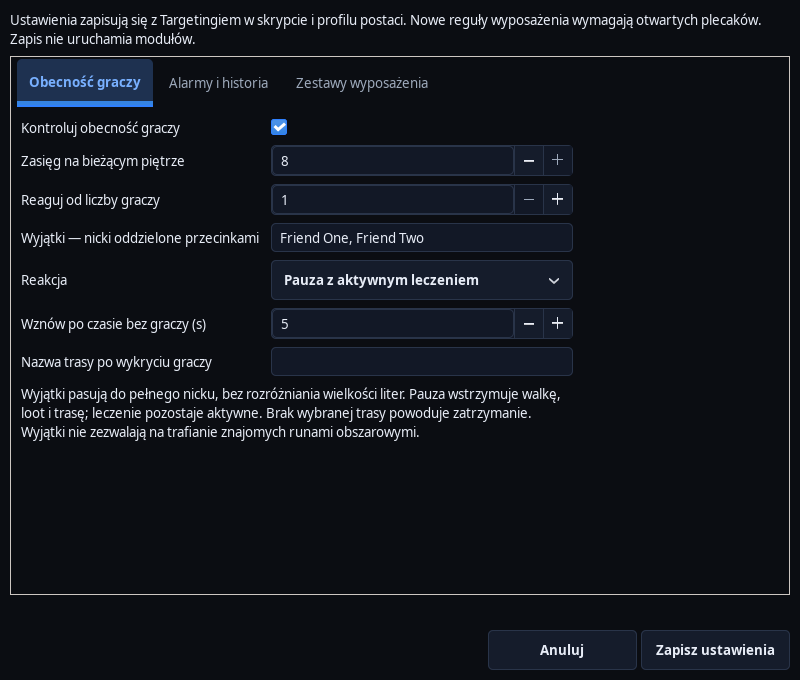 Abrir captura completa ↗
Captura da interface real da versão de desenvolvimento. Configurações e dados são exemplos.
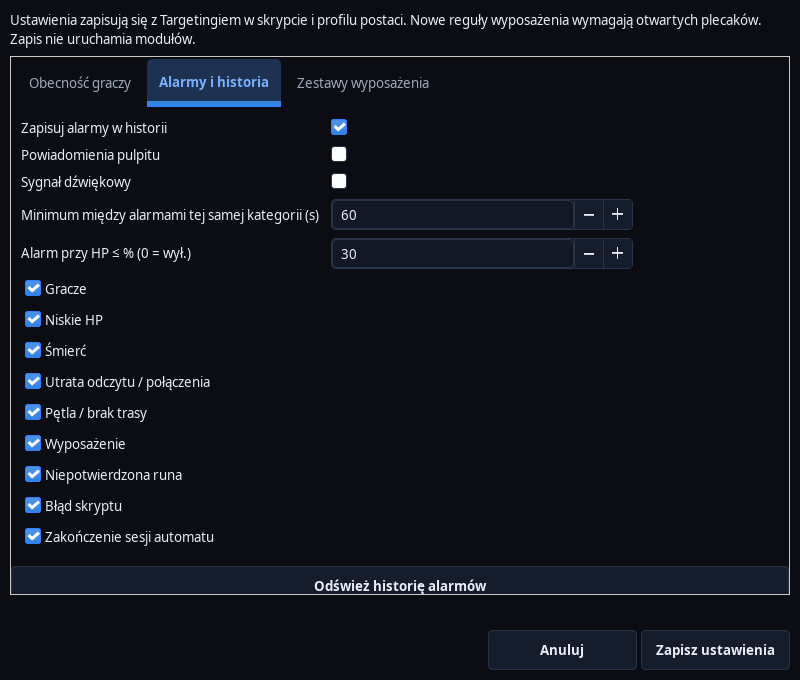 Abrir captura completa ↗
Captura da interface real da versão de desenvolvimento. Configurações e dados são exemplos.
Abra as configurações de presença
Em Targeting, selecione Players, Alarms & Loadouts… e depois Player Presence. Habilite a regra, defina o raio e o número mínimo de jogadores. O avistamento diz respeito a figuras visíveis no mesmo andar.
Escolha uma reação
Defina um alarme, pause, pare ou redirecione. Para alterar a rota, insira o nome da aba existente Cavebota. A pausa aguarda o cumprimento de uma condição de liberação; Parar requer ativação consciente subsequente.
Exceções completas e atraso
Adicione os nomes de jogadores confiáveis à lista de permissões e defina o tempo sem outros jogadores necessário para encerrar a pausa. As exceções desta verificação não desativam as proteções separadas da área de magias ou runas.
Configure os alarmes locais
Em Alarmes e histórico, selecione eventos, intervalo de notificação, som e notificações na área de trabalho. Defina também um limite baixo de HP. Salve suas configurações e perfil.
Verifique o histórico
Após o evento, encontre seu horário e descrição no histórico de alarmes ou histórico como RGX HUB. Se o personagem estiver parado, primeiro verifique se a regra de presença ou outra condição de parada está em vigor.
Separe as notificações do portal
Configure as notificações do Discord no site, em Minha conta, após conectar o Discord. O envio também exige um servidor configurado. Um som local ou uma entrada no histórico não confirma a entrega de uma mensagem do Discord.
Após concluir o guia
A presença dos jogadores desencadeia uma reação escolhida, e a história ajuda a determinar o motivo disso.
Quando algo não funciona
Não altera a rota
Confira o nome exato e a existência da aba de destino.
Sem notificação na área de trabalho
Confira a ativação, o intervalo de notificações e as configurações do sistema. O registro do evento pode existir independentemente do som.