 RGXbot
Zanim zaczniesz
Załadowana postać i wydanie z oknem Gracze, alarmy i zestawy wyposażenia….
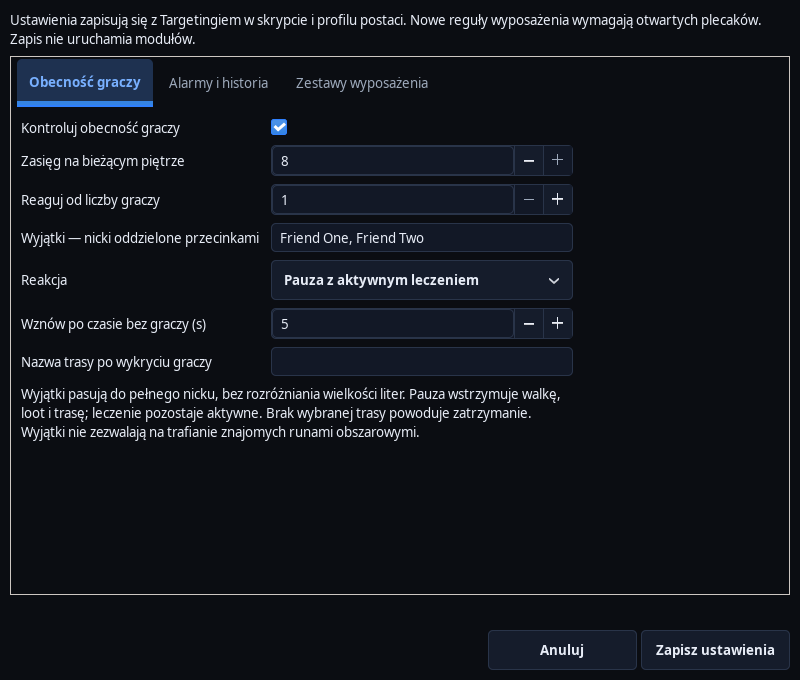 Otwórz pełny zrzut ↗
Zrzut rzeczywistego interfejsu wersji rozwojowej. Ustawienia i dane są przykładowe.
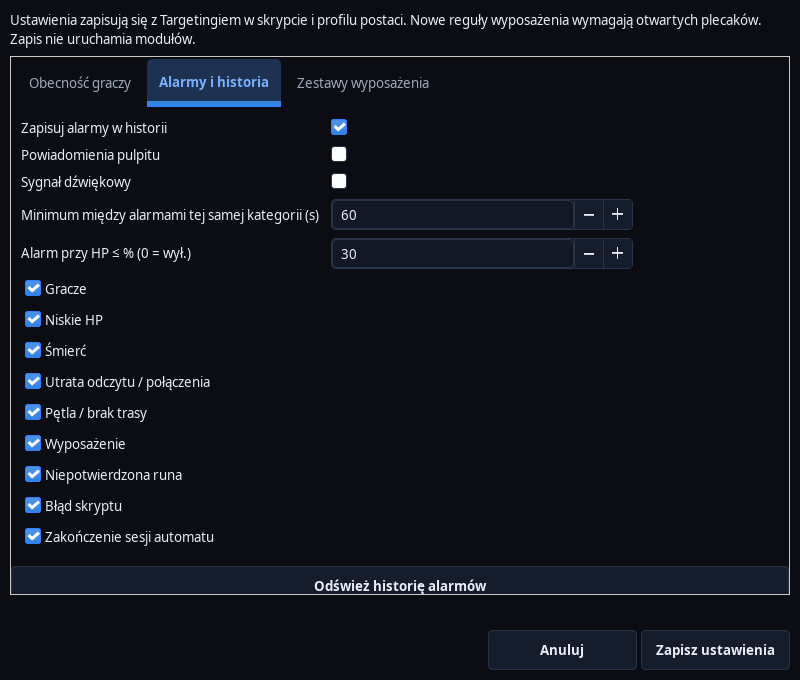 Otwórz pełny zrzut ↗
Zrzut rzeczywistego interfejsu wersji rozwojowej. Ustawienia i dane są przykładowe.
Otwórz ustawienia obecności
W Targeting wybierz Gracze, alarmy i zestawy wyposażenia…, a następnie Obecność graczy. Włącz regułę, ustaw promień i minimalną liczbę graczy. Obserwacja dotyczy widocznych postaci na tym samym piętrze.
Wybierz reakcję
Ustaw alarm, pauzę, zatrzymanie lub zmianę trasy. Dla zmiany trasy podaj nazwę istniejącej zakładki Cavebota. Pauza oczekuje na spełnienie warunku zwolnienia; zatrzymanie wymaga późniejszego świadomego uruchomienia.
Uzupełnij wyjątki i zwłokę
Dodaj nazwy zaufanych graczy do whitelisty i ustaw czas bez obecności potrzebny do zwolnienia pauzy. Wyjątki tej kontroli nie wyłączają osobnych zabezpieczeń obszaru czaru lub runy.
Ustaw alarmy lokalne
W Alarmy i historia wybierz zdarzenia, odstęp między powiadomieniami, dźwięk i powiadomienia pulpitu. Ustaw też próg niskiego HP. Zapisz ustawienia i profil.
Sprawdź historię
Po zdarzeniu odszukaj jego czas i opis w historii alarmów lub historii postaci RGX HUB. Jeśli postać stoi, najpierw sprawdź, czy działa reguła obecności albo inny warunek zatrzymania.
Oddziel powiadomienia portalu
Powiadomienia Discord konfiguruje się na stronie w Moje konto po połączeniu Discorda. Wysyłka wymaga także gotowej konfiguracji serwera. Lokalny dźwięk lub wpis historii nie potwierdza dostarczenia wiadomości Discord.
Po wykonaniu instrukcji
Obecność graczy wywołuje wybraną reakcję, a historia pozwala ustalić jej powód.
Gdy coś nie działa
Nie zmienia trasy
Sprawdź dokładną nazwę i istnienie docelowej zakładki.
Brak powiadomienia pulpitu
Sprawdź włącznik, odstęp powiadomień i ustawienia systemu. Wpis zdarzenia może być dostępny niezależnie od dźwięku.