 RGXbot
Zanim zaczniesz
Znany teren, aktualny odczyt pozycji i zapisany profil. Na czas edycji zatrzymaj trasę.
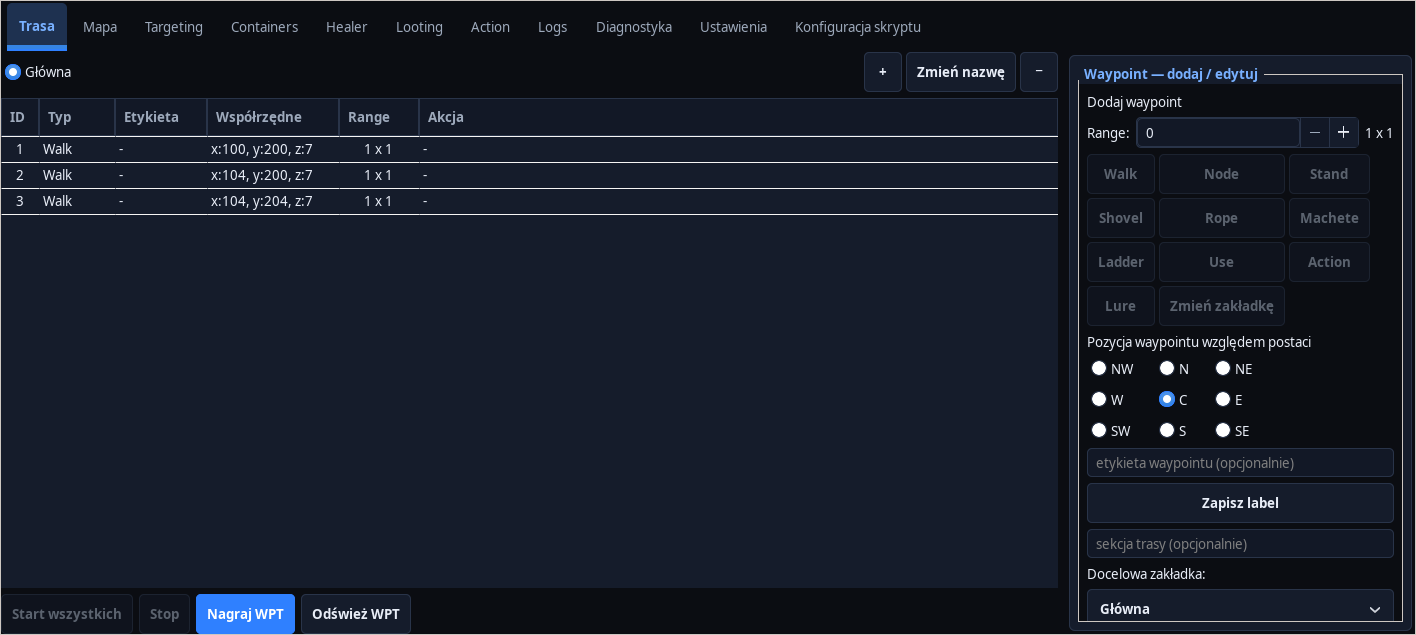 Otwórz pełny zrzut ↗
Zrzut rzeczywistego interfejsu wersji rozwojowej. Ustawienia i dane są przykładowe.
Zacznij od krótkiego odcinka
Otwórz Trasa i Mapa. Wycentruj mapę na postaci, ustaw właściwe piętro Z i dodaj kilka punktów przez + WPT tutaj albo PPM na mapie. Na początek wybierz prosty korytarz bez zmiany piętra.
Dobierz rodzaj punktu
Walk prowadzi do punktu z ustawionym zakresem. Stand wymaga dokładnego miejsca. Node służy do prowadzenia trasy bez wymuszania postoju na każdym polu. Use i Ladder dodawaj dopiero przy sprawdzonym obiekcie przejścia.
Sprawdź kolejność i początek
Zaznacz waypoint, aby obejrzeć go na mapie. Dwuklik na punkcie mapy ustawia początek trasy. Przeciąganie WPT zmienia jego pozycję przy zatrzymanej trasie; środkowy przycisk przesuwa mapę, a kółko zmienia skalę.
Uruchom próbny przebieg
Zapisz konfigurację i uruchom Cavebota. Obserwuj bieżący waypoint, postać i ślad ruchu. Linia łącząca punkty na mapie jest podglądem; rzeczywiste dojście zależy od aktualnie znanych pól.
Dodaj obsługę przeszkód
W ustawieniach trasy ustaw limit prób obejścia. Wykrycie pętli powoduje próbę innego przejścia, a wyczerpanie limitu zatrzymuje nawigację. Stałe niepożądane pola oznacz blacklistą lub strefą Zakaz przejścia.
Połącz trasę z walką
Włącz przygotowane reguły Targetingu i Lootingu. Walka i obsługa zwłok korzystają ze wspólnego ruchu z trasą. Sprawdź powrót do waypointów po zakończeniu walki i zapisz poprawiony XML.
Po wykonaniu instrukcji
Postać przechodzi krótki odcinek we właściwej kolejności i wraca do trasy po obsłudze walki.
Gdy coś nie działa
Postać nie osiąga WPT
Sprawdź piętro, rodzaj punktu, zakres i blokady. Nie zwiększaj limitu prób bez sprawdzenia przeszkody.
Punktu nie można przesunąć
Zatrzymaj aktywną trasę przed edycją waypointów.