 RGXbot
Zanim zaczniesz
Wczytany XML. Definicja formularza wymaga wydania z edytorem Lua / JSON.
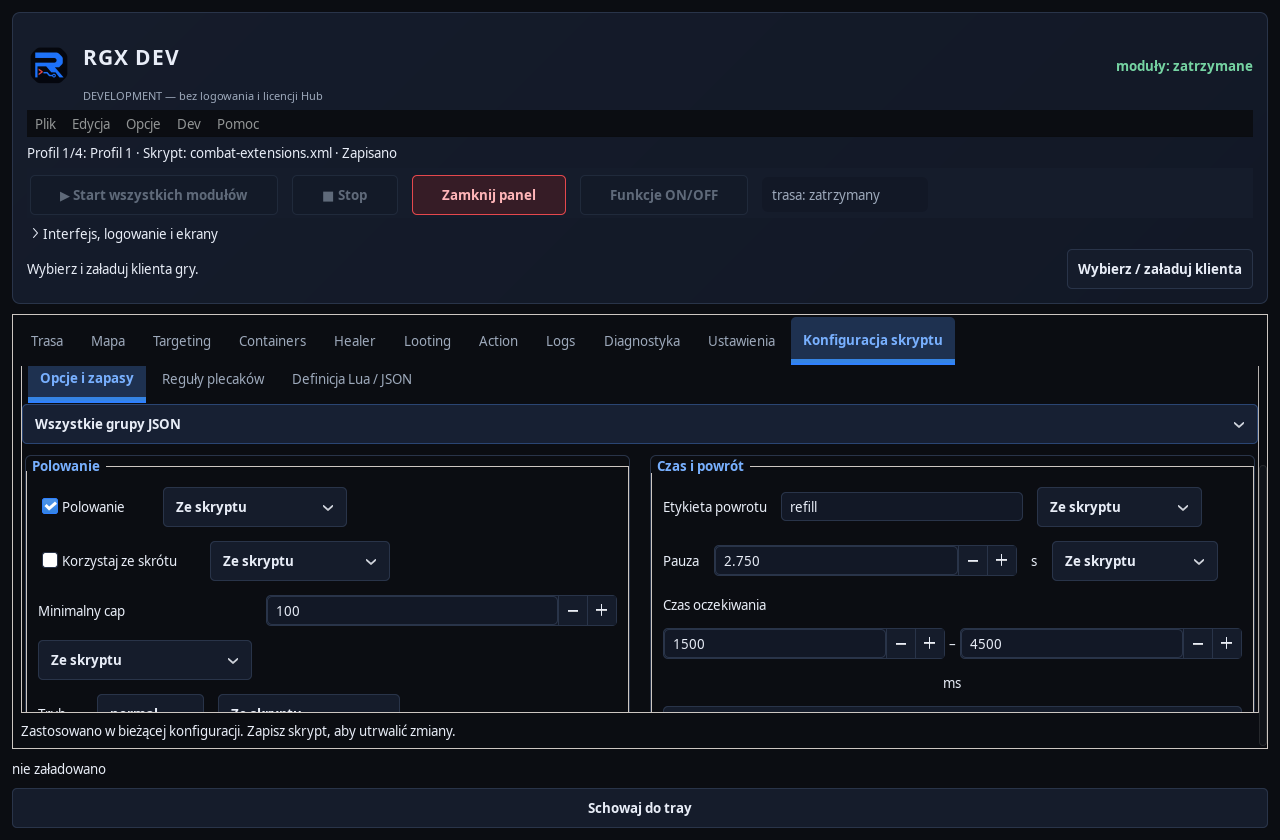 Otwórz pełny zrzut ↗
Zrzut rzeczywistego interfejsu wersji rozwojowej. Ustawienia i dane są przykładowe.
Otwórz Konfigurację skryptu
Ta zakładka łączy opcje, zapasy, reguły plecaków i definicję formularza. Najpierw sprawdź nazwę bieżącego skryptu i postać, aby edytować właściwy zestaw.
Zmień wartość i zastosuj
Dostosuj istniejące pola, np. minimalny cap lub liczbę zapasów, i kliknij Zastosuj. Cavebot i Action używają wspólnych wartości przy następnym odczycie. Pełny zapis XML wykonaj później przez Plik → Zapisz.
Wybierz własne wartości
Przy opcji wybierz Ze skryptu albo Własne dla postaci. Własny próg cap może różnić się między postaciami używającymi tego samego XML. Nadpisanie należy do wybranego miejsca profilu.
Przygotuj formularz JSON
W Definicja Lua / JSON wybierz Wstaw przykładowy JSON. Dostosuj nazwy i wartości istniejących kontrolek. Dostępne są m.in. grupy, pola tekstowe, checkboxy, listy i zakresy liczbowe. Zastosuj definicję i sprawdź wygenerowane pola.
Oddziel formularz od czynności gry
Definicja tworzy kontrolki offline. Polecenia gry, oczekiwanie i odczyt klienta należą do akcji, a nie do definicji formularza. Zgodność formatu opcji nie oznacza importowania całych skryptów WindBota.
Sprawdź zapis i odczyt
Zapisz XML, wczytaj ponownie i porównaj formularz, wartości oraz źródła opcji. Dla prostego warunku trasy możesz korzystać z getuseroption("nazwa_opcji"); nazwa musi odpowiadać definicji.
Po wykonaniu instrukcji
Formularz i wartości odtwarzają się z XML, a własne ustawienia pozostają przypisane do postaci.
Gdy coś nie działa
Błąd definicji
Wróć do przykładowego JSON i wprowadzaj małe zmiany. Nie dodawaj poleceń gry do definicji kontrolek.
Zmiana zniknęła po wczytaniu
Sprawdź, czy wykonano zarówno Zastosuj, jak i Plik → Zapisz, oraz czy wybrano właściwy profil.